
点赞 + 重视 + 保藏 = 学会了
本文简介
本文介绍如安在 Windows 装置 Stable Diffusion WebUI,不需要懂代码,只要跟着本文一步步操作就能在你电脑用AI绘画了。
只需3步:
- 装置
Python,版本需要大于 3.10 - 装置
Stable Diffusion WebUI - 下载和装备
Stable Diffusion根底模型
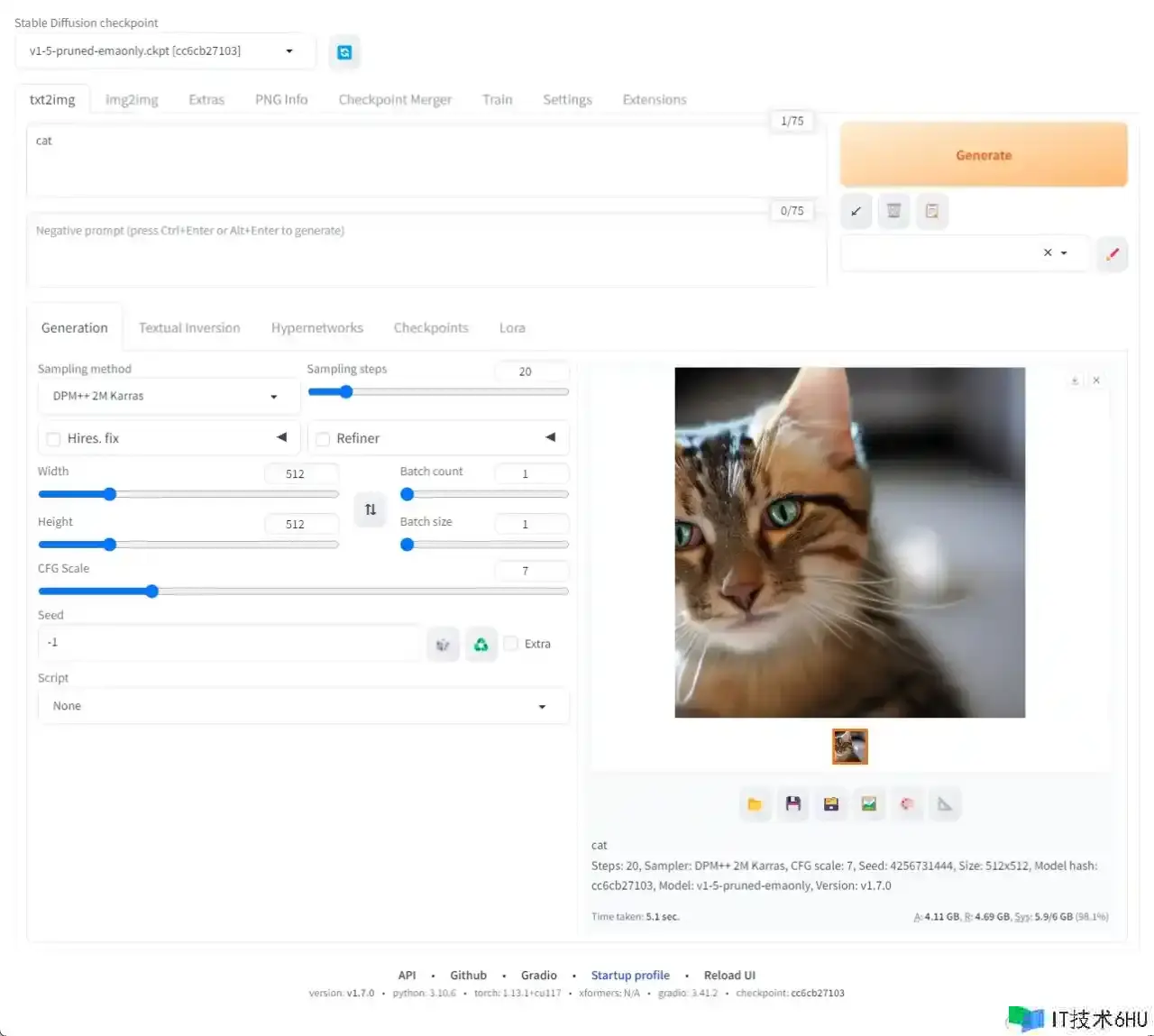
但是,简略归简略,对电脑装备仍是有一丢丢要求的。
主张 Windows10 以上,有独显,显存4G以上,内存8G以上,最终硬盘起码预留10G。
Stable Diffusion 简介
简略来说,Stable Diffusion 是一个 AI绘画东西。
现在比较流行的有 Midjourney 和 Stable Diffusion 这两个产品。
Midjourney 用法简略,但要付费!
Stable Diffusion 对新手来说建立环境会有一丢丢费事,但它免费!免费!免费! 而且有很多模型能够运用,非常灵敏。
实操
1、装置 Python
Python 在 Windows 上的装置方法很简略,在 Python官网 下载好装置包装置即可。
不明白的工友能够看这篇教程 《Python 快速入门篇》,找到“在Windows上装置”,然后跟着做就行。
2、装置 Stable Diffusion WebUI
我下载的是 Stable Diffusion WebUI 1.0 版本,下载下来再晋级。这个过程只需点几下鼠标,坚持网络是通的就行。
- 下载地址:github.com/AUTOMATIC11…
- 下载
sd.webui.zip,下载完就解压。 - 解压完,进入
sd.webui目录,找到update.bat文件,双击运转。然后等它晋级完就行了。
3、下载和装备 Stable Diffusion 根底模型
在运用 Stable Diffusion 绘画前,需要下载绘画模型。本文运用的是从 Hugging Face 下载的 Stable Diffusion。
根底模型下载地址:huggingface.co/runwayml/st…
这儿分 绘画版 v1-5-pruned-emaonly.ckpt 和 练习版 v1-5-pruned.ckpt,绘画版仅用于绘画。练习版除了能绘画之外还能够以此模型为根底练习自己的模型。
根据自己的需求下载即可。
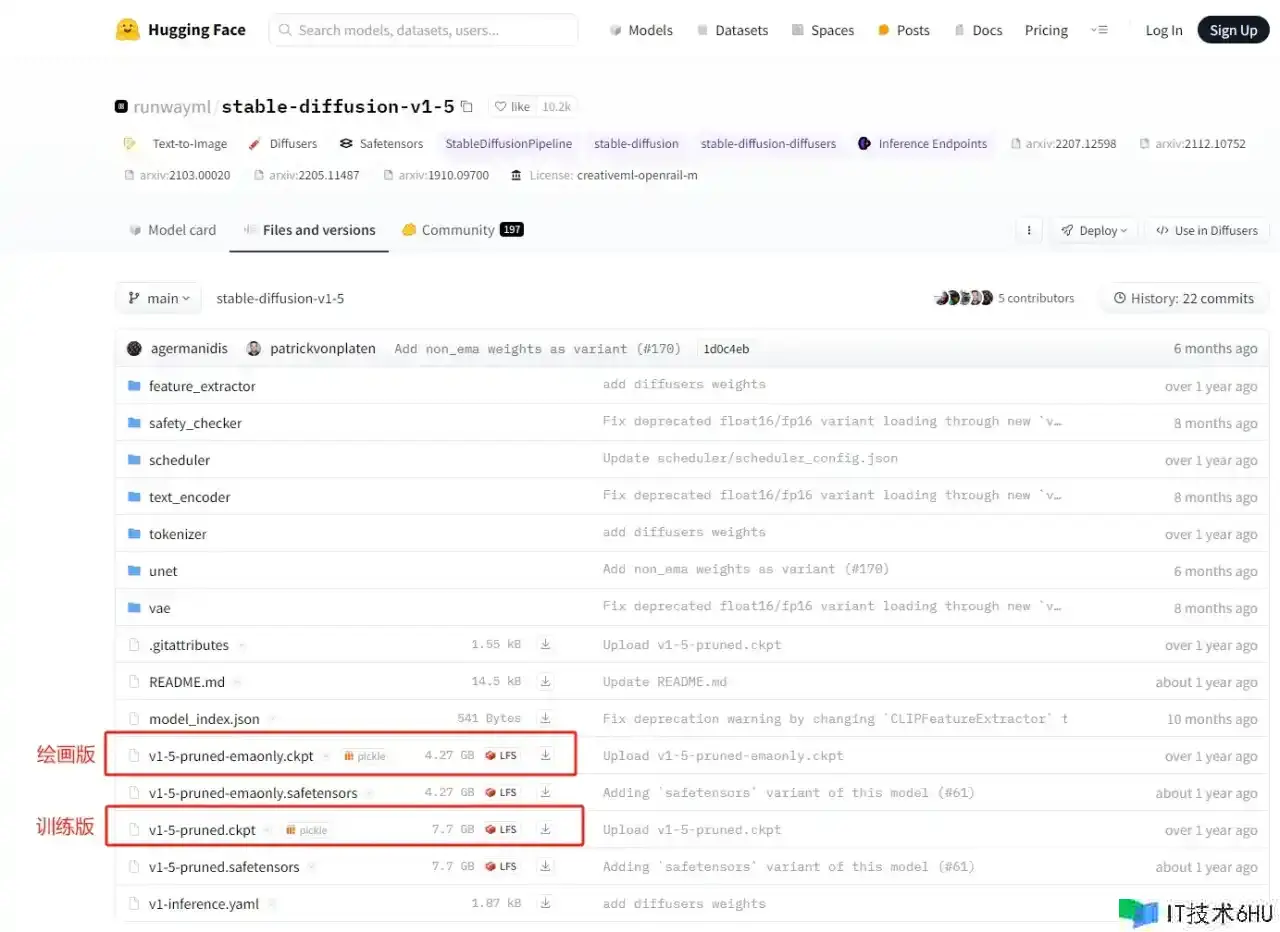
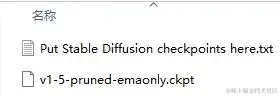
将下载好的 .ckpt 文件放到 sd.webuiwebuimodelsStable-diffusion 目录下。
然后回到 sd.webui 目录,双击运转 run.bat 文件,等待一段时间浏览器就会打开 http://127.0.0.1:7860/ 这个地址,这就搞掂了~
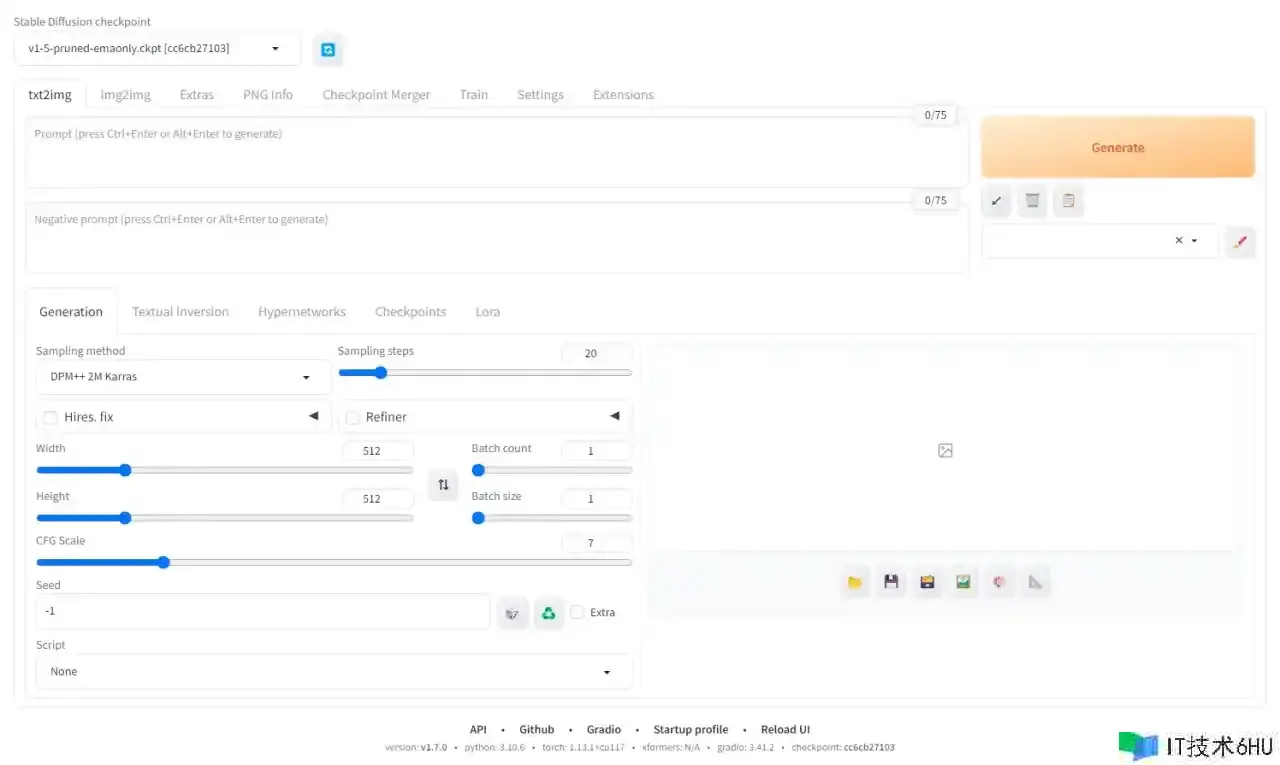
第一次运转 run.bat 等待的时间会长一点,因为它需要下载项目所需的依靠库。
然后选择刚刚下载好的模型,在 txt2img 下方的输入框输入你的绘画需求,按 Generate 按钮就开始绘画了。


点赞 + 重视 + 保藏 = 学会了
