
我正在参加「初夏创意投稿大赛」详情请看:初夏创意投稿大赛
在【# 夏天来了,iOS开发者们该如何减少App耗电?(上)】中,我们已经对如何减少耗电有了全面的了解。
接下来我们继续了解如何使用调试工具来直观感受优化后的效果。(没有优化指标你说优化了也没人信呀)
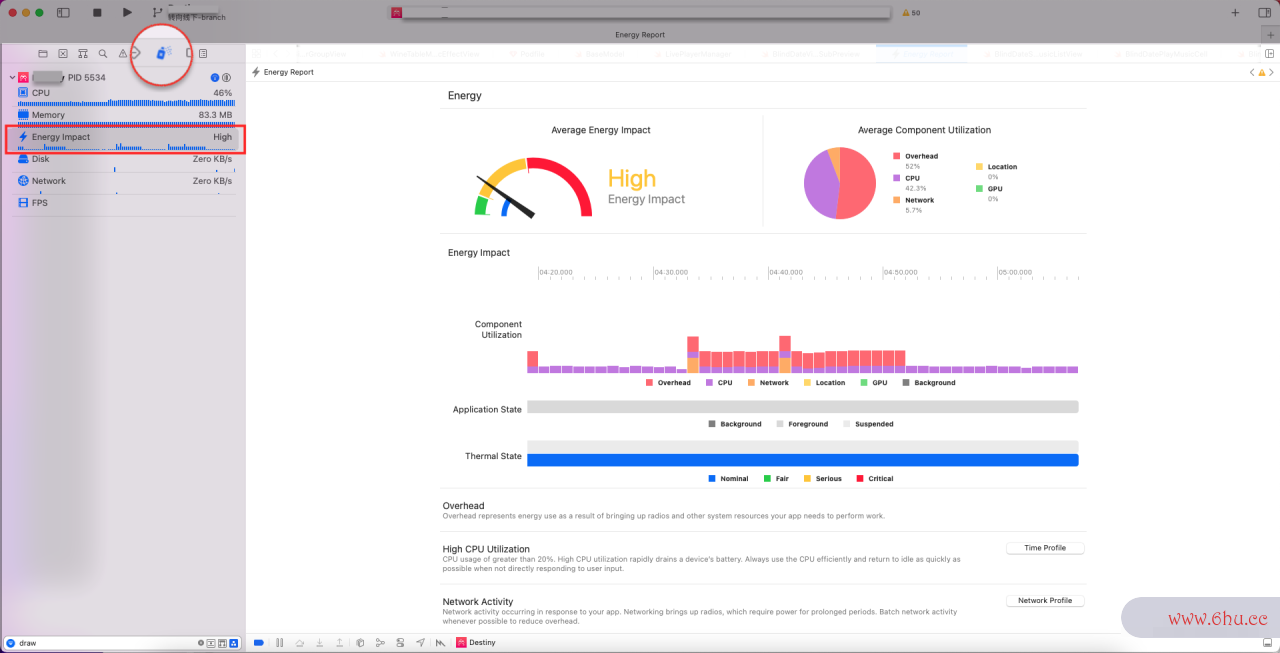
运行项目后,选中这个小图标(Xcode版本不同,图标也不一样),可以查看你的 app 在设备的CPU、内存、电量使用、硬盘、网络的使用情况。点击Energy Impact查看电量情况。
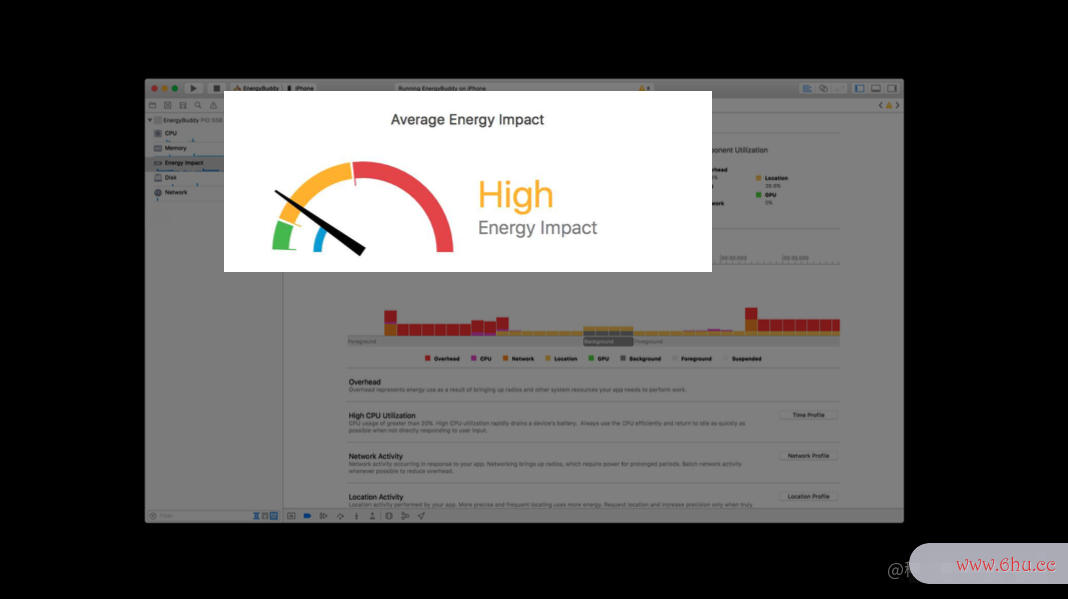
low(绿色区域)、high(黄色区域)、very high(红色区域)APP。我们可以通过这个大致了解app电量的使用情况。
比较 理想 的状态就是 app 处于low或者high状态。但是通常情况下,app 会处于high、甚至verios应用商店y hixcode怎么设置成中文gh状态。所以我们需要更深入地知道究竟哪一部分的功能导致耗电量占比大。

右上角的饼状xcodeplayground图代表了耗电的几个appearance部分,包括CPU、NetwoAPPrk、Location、GPU、Overhead。从这里可以比较直观的感受哪些方面耗电占比较大。

当你需要更加细致的排查问题时,你可以从以下CPU、网络、定位这几个方面去排查分析,点击Time Profiler、Network Profiler、Location Profiler这三个按钮的其中之一,Xcode会帮你断开调试连接,并启动Instruments来分析 app 性能。
比如点击Time Profiler,可以帮助查看你的方法耗时情况,从中找出最耗时的方法,然后优化。

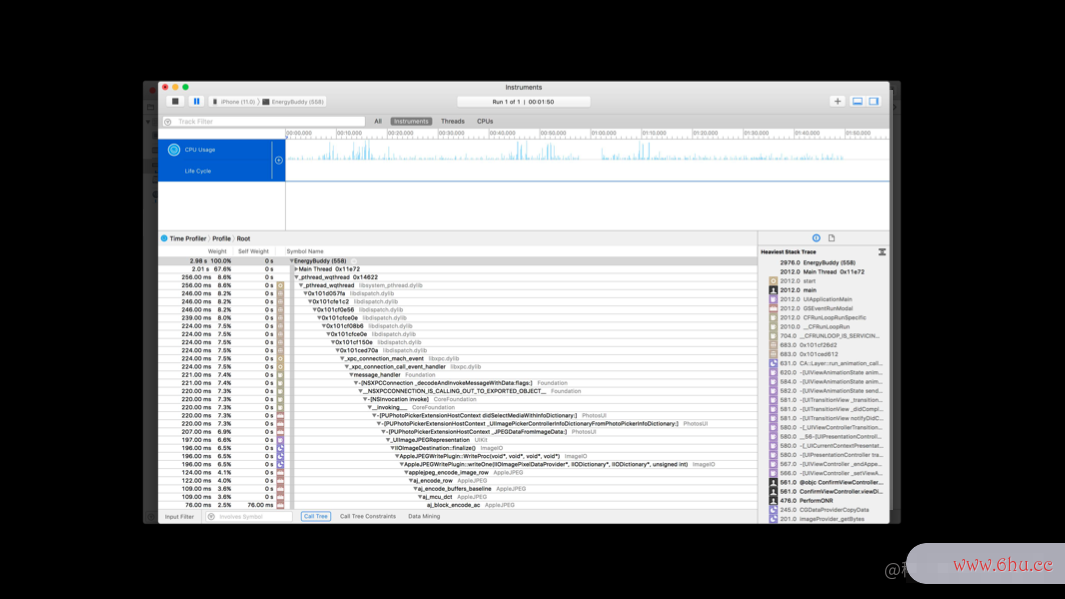
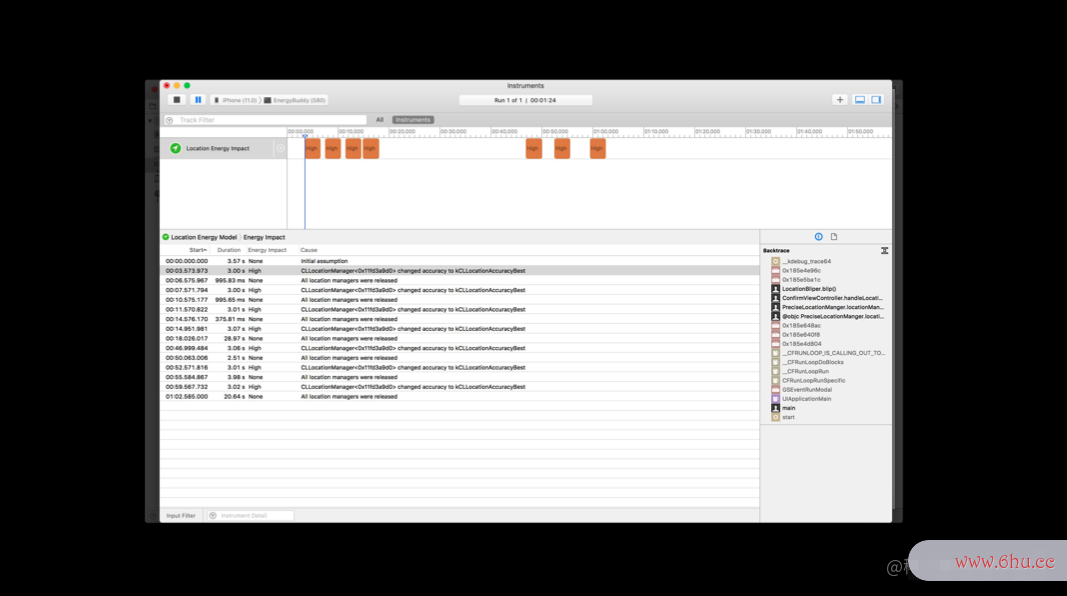
新版Xcode都会打开Instruments,我们可以在Instrumenios模拟器ts中右上角的 + 按钮选择appear所需要的监测项。
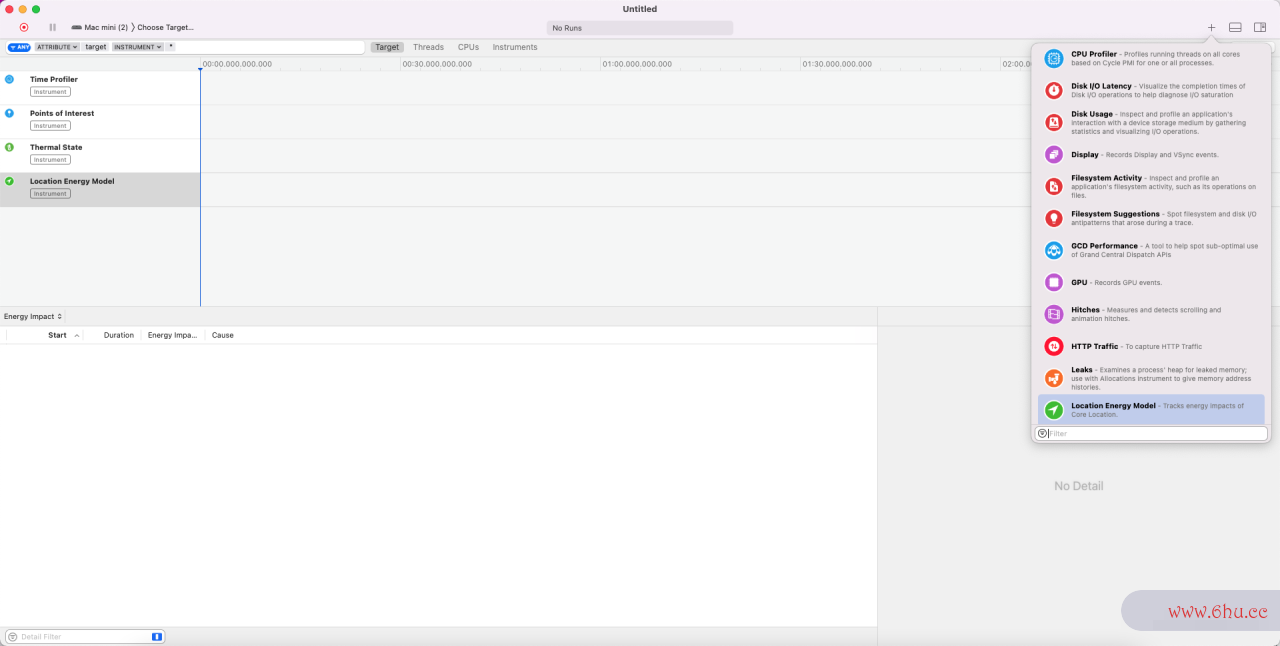
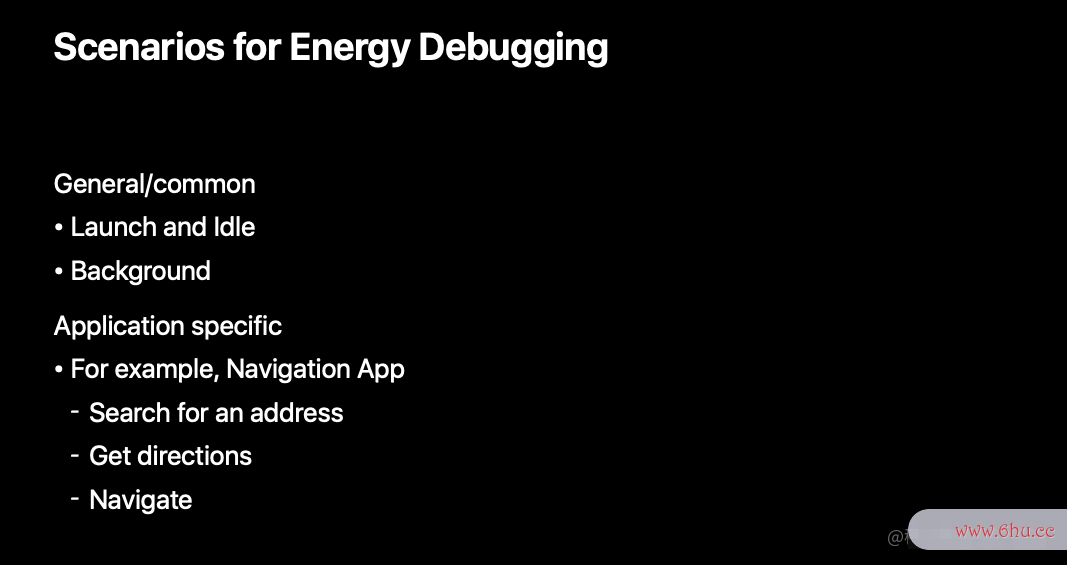
电量 Debug场景
通常情况:
- App 启动时、App 空闲时、App 在后台中
应用特殊场景:appearance
- 导航类App:搜索定位、获取方向、导航;
- 直播类App:直iOS播参数调校(视频流质量、帧数、码率)
- 社交类APP:
I / O

评论(0)